
고객지원


SAS 설치 및 사용 시 문제 발생 및 S/W upgrade 등에 관한 지원 Process
1. 지원 요청 방법
1. 홈페이지를 통해 등록:http://www.sas.com/korea → 고객지원 →기술문의 항목을 통해 등록
2. Q&A센터 e-mail(kor.qa@sas.com,support@sas.com), 전화(02-2191-7003)을 통해 등록
* 데이터 분석 및 프로그램 작성은 담당자의 needs를 파악하여 수행해야 하는 유료서비스에 해당하는
부분으로 이에 대한 지원은 SAS의 consulting 서비스를 통하여 받을 수 있습니다.
2. 지원요청시 필수 입력 사항
1. 소속 (회사 또는 학교)
2. 이름
3. 연락번호
3. 지원 요청/ 조치 process
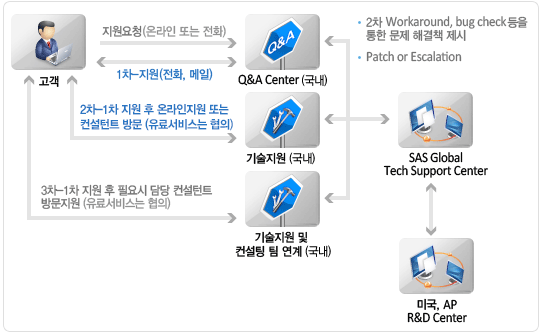
SAS S/W 지원방안
| 구분 | 지원사항 | 지원내용 |
| Version Upgrade | SAS Solution 신규버전 공급 | - SAS S/W 무상공급 * S/W설치를 포함하여 버전 업그레이드에 수반되는 Reconfiguration, Application 수정/이관, Data이관,정합성검증 등 지원은 별도 협의에 의한 유상지원 |
| S/W 기능 오류, 장애 | 제공된 S/W기능에서 비정상적 오류발생 운영 중 장애 발생 | - 지원 프로세스 참고 - 장애 접수 4시간 이내에 초기대응 지원 (장애 접수 : 02-2191-7003, 업무 시간 외는 비상연락망) - Hot-Fix 정보 및 파일 무상제공 * SAS 프로그램이나 Customize 된 Application 은 별도 유지보수 계약 등에 의하여 유상지원 |
| 시스템 환경 (Server) | 설치 장소 이전에 따른 환경 구축 지원 | - 서버 이전에 따른 사전 점검사항 및 사후 점검지원 * S/W 설치를 포함하여 이전에 수반되는 Application 수정/이관, Data 이관, 정합성검증 등 지원은 별도 협의에 의한 유상지원 |
| O/S , DBMS 등 타 벤더 S/W version 변경관련 지원 | - 타 벤더 S/W 와 연관 정보 제공 사이트 http://support.sas.com/resources/sysreq/ - 추가적인 정보 요청은 Q&A 에 등록 http://support.sas.com/ctx/supportform/createForm?ctry=kr | |
| Hot-Fix | Hot-Fix 정보 제공 Hot-Fix 적용 | - hot-fix 관련 정보 사이트 http://support.sas.com/techsup/dwnload/index.html - 서버 급 이상의 Hot-Fix 적용 |
| 기술문의 | SAS S/W 관련 기술 문의 | - 홈페이지 등록 www.sas.com/korea -> 고객지원 -> 기술문의 http://support.sas.com/ctx/supportform/createForm?ctry=kr - Q&A 센터 : 02-2191-7003, kor.qa@sas.com, support@sas.com |
SAS 설치 전 주의사항
1.SAS버전 별 지원 가능한 운영체제 (Operating System) 확인
http://support.sas.com/resources/sysreq/hosts/index.html
2. SAS 설치, 특히 SAS 9.2 이후 버전을 설치하실 때에는 다음 사항을 반드시 확인하여 주시기 바랍니다
- 설치계정 : 관리자권한의 영문계정
(한글로 되어 있을 경우, 영문으로 변경하지 마시고 영문으로 구성된 컴퓨터관리자 계정을 새로 생성해야 합니다.) - 설치계정 Password : 영문, 숫자 포함하여 6자 이상으로 구성되어야 함.
- 컴퓨터 이름 : 영문으로 구성 (영문,숫자 가능 - 한글포함된 컴퓨터이름은 오류 발생함)
- 만약, Depot 생성 후 설치 진행 시, Depot의 디렉토리 명은 영문으로 구성되어야 함.
3. 참고로 간혹 PC에 설치된 보안프로그램이나 바이러스 관련프로그램의 충돌로 인해 오류가 발생할 수도 있습니다.
구동중인 바이러스 관련 프로그램이 있으시면 실시간 검사를 설치 중에만 일시정지 시키시거나, 안전모드로 재부팅하여 설치하시기를 권장합니다.
안전모드는 재부팅 시 [F8] 을 누르면 들어가실 수 있습니다.
위 사항들이 지켜지지 않았을 경우, 설치 진행을 하는동안 오류가 발생하여 진행이 되지 않을 수도 있습니다.
따라서, 설치 전 반드시 위 세가지 항목을 확인하여 주시기 바랍니다.
SAS 설치 가이드
| SAS 9.1.3 | SAS 9.2 | SAS 9.3 | SAS 9.4 | ||
| User 가이드 |  | | | ||
| SAS Depot 생성 가이드 | | | | ||
| SAS Foundation | | | | | |
| SAS Foundation + Enterprise Guide | | | | | |
| Enterprise Guide (only) | | | | ||
| Enterprise Guide (학교) | | | | ||
| Enterprise Miner (Server) | 다중사용자 | | |||
| 단일 사용자 | | ||||
| Enterprise Miner (학교) | | | | ||
| Enterprise Miner (Client) | | | |||
| Enterprise Miner for Desktop | | ||||
| SAS Foundation 간편설치 (학교) | | ||||
설치 관련 FAQ
Q_1. 현재 사용중인 운영체제는 windows home edition 제품입니다. SAS 설치가 가능한가요?
A_1.
공식적으로 지원하지 않습니다. 일부의 경우는 설치가 가능하기는 하나 설치여부에 상관 없이 공식적인 기술지원이 불가능합니다.
가급적 Windows 2000 professional 이나 Windows XP professional 제품을 사용하시기 바랍니다
단, 학교에서 사용하도록 배포된 제품(SAS® Education Analytical Suite) 에 한하여 windows7 home premium 제품은 지원되고 있습니다.
지원 가능한 Window 운영체제 (Operating System) 에 대해서는 아래의 링크를 참조하시기 바랍니다. http://support.sas.com/resources/sysreq/hosts/pc/
단 , SAS 설치를 공식적으로 지원하지 않는 운영체제에 virtual XP 모드를 생성하여 virtual XP 에서 SAS 를 설치,사용하실 수는 있습니다 Virtual XP 모드 생성 가이드(링크: virtual_XP_mode_install_guide)
Q_2. SAS 소프트웨어 설치를 선택 후 진행하려고 하자 "본 사용자 계정은 설치 권한이 없습니다" 라는 오류 메시지가 뜨면서, 설치가 더 이상 진행이 되지 않습니다.
A_2.
설치진행중 위와같은 오류메세지가 나타날 경우, 아래사항들을 확인해 보셔야 합니다.
1. 컴퓨터 로그인시 사용자계정이 Admin (관리자) 권한이 없는 계정일 경우
2. 컴퓨터 사용자계정이 한글로 되어있을 경우
- 컴퓨터 명을 영문으로 변경하여, 영문계정으로 로그인하였으나 기존 한글명으로 남아있어 계속 오류가 발생하는 경우가 있습니다. 따라서 사용자계정을 관리자권한이 있는 영문계정으로 변경이 아닌, 새로 추가를 하셔서 설치 진행 하시길 바랍니다.
3. 컴퓨터 이름이 한글로 되어있을 경우
Q_3. 학교용으로 공급되는 SAS설치파일은 windows7 home premium에서 설치 가능한 것으로 알고 있습니다.
하지만 설치 진행 시, 지원되지 않는 OS라고 나오면서 더 이상 설치를 할 수가 없습니다.
A_3.
교육용 SAS9.3 제품을 windows7 home premium에 설치하고자 하실 때, 지원되지 않는 OS라는 오류 메시지가 발생할 경우 다음과 같은 절차로 설치를 진행해주시기 바랍니다.
1. setup.exe를 마우스 오른쪽으로 클릭 -> 속성 클릭.
2. 호환성 탭 클릭.
3. '이 프로그램을 실행할 호환모드'를 체크 -> windows 7 선택 후 확인.
(만약, 체크가 비활성화되어 있을 경우, '모든 사용자에 대한 설정 변경' 탭을 클릭
-> '이 프로그램을 실행할 호환 모드' 체크 -> windows 7 선택 후 확인)
4. setup.exe를 마우스 오른쪽으로 클릭 -> 관리자 권한으로 실행 클릭.
5. 설치 진행
자세한 사항은 아래의 URL을 참고 부탁 드립니다.
[참조URL] http://support.sas.com/kb/45/349.html
Q_4. SAS 9.3 설치 시, 사후처리 단계에서 에러가 발생합니다. 설치를 중단하고 SAS를 기동하면 아래와 같은 팝업메시지가 나타납니다.
- WARNING: do not exist. These libraries were removed from the concatenation.
- ERROR: The current date of XXX is past the final
- ERROR: expiration date for your SAS system, which is Monday, April 3, 2000….
A_4.
설치 시 사용된 계정의 문제로 인해 사후처리 시 제대로 작업이 되지 못해 아래와 같은 팝업 메시지가 발생한 오류입니다.
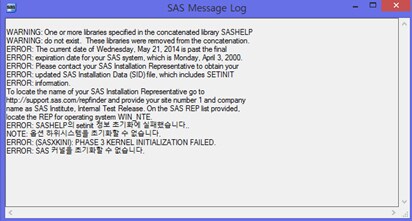
라이선스를 갱신(자동/수동 갱신) 후에도 WARNING: One or more libraries specified in the concatenated library SASHELP 와 같은 팝업메시지가 발생하면서,
SAS 구동이 되지 않을 시에 다음과 같은 절차를 진행해주시길 요청 드립니다.
단, 아래의 작업은 SAS 관련 프로그램은 모두 종료하신 후 작업 부탁 드립니다.
1. 설치된 컴퓨터의 OS확인 (내컴퓨터->마우스 오른쪽 클릭 후 속성 클릭-> windows 버전 확인)
2. C:\Program Files\SASHome\SASFoundation\9.3\core\sashelp 디렉토리 밑의 registry.sas7bitm파일을 registry_old.sas7bitm으로 변경
3. 레지스트리 파일 다운로드 (OS의 bit확인 후 해당 파일 down)
This file is for 32-bit systems only : ftp://ftp.sas.com/techsup/download/pc/regstry.sas7bitm
This file is for x64 systems with 64-bit SAS 9.3 : ftp://ftp.sas.com/techsup/download/pc/regstry64.sas7bitm
4. 다운로드 받은 레지스트리 파일을C:\Program\Files\SASHome\SASFoundation\9.3\core\sashelp 로 저장
(64bit컴퓨터의 경우.. registry64.sas7bitm파일을 registry.sas7bitm으로 변경 후 저장)
5. SAS 시작
작업해 보시고 문제가 있을경우 오류가 동일할 경우, 아래 절차에 따라 재설치 부탁 드립니다.
1) 제어판에 SAS관련 프로그램 삭제
2) C:\Program Files\SASHOME 폴더 삭제
3) config디렉터리 삭제
(AppData, Application Data 폴더가 보이지 않을 경우 윈도우탐색기에서 폴더에 대해 숨김파일, 폴더 및 드라이브 표시를 선택해 주시기 바랍니다.)
XP인 경우
- C:\Documents and Settings\\Local Setting\Application Data\SAS
- C:\Documents and Settings\\Application Data\SA
Windows7인 경우
- C:\Users\\AppData\Roaming\SAS 삭제
- C:\Users\\AppData\Local\SAS 삭제
4) 계정 생성
4.1) 영문 사용자 계정 만들기
4.1.1) 제어판 > 관리도구 > 컴퓨터 관리 > 로컬 사용자 및 그룹 > 사용자 추가(영어로 설정)
- '다음 로그온할 때 반드시 암호 변경'을 체크 해제, '암호 변경할 수 없음', '암호 사용기간 제한 없음' 을 체크
4.1.2) 그룹 > Admin 선택 > 위 단계에서 영어로 지정한 사용자 추가
5) 새로 생성한 계정으로 SAS 재설치 (setup.exe를 마우스 오른쪽으로 클릭 > 권리자 권한으로 실행 클릭)
설치하시는 중에는 바이러스 관련 프로그램 실시간 검사를 중지해 주시거나, 안전모드에서 설치 부탁 드립니다.
참고로, 안전모드는 부팅 시 F8을 누르면 들어가실 수 있습니다.
자세한 내용은 아래의 링크를 참조 부탁 드립니다.
[참조URL] http://support.sas.com/kb/45523
Q_5. 설치시 계속 리부팅 메세지가 나옵니다. 해결 방법을 알려주세요
A_5.
SAS 설치시 필요한 MS 컴포넌트들이 설치가 안되어 있으면 최대 2~3회 리부팅 하는게 정상이지만 2~3회 리부팅후 계속 동일한 메시지가 나오면 다음과 같이 해보시기 바랍니다.
1. 시작> 실행> regedit 입력 후 엔터
2. 아래 경로로 이동
HKEY_LOCAL_MACHINE\SYSTEM\CurrentControlSet\Control\Session Manager
3. 해당 레지스트리에 FileRenameOperations 또는 (오른쪽 항목 중) PendingFileRenameOperations 라는 key가 있으면 삭제 후 SAS 설치 재 진행
위 방법 실행 후에도 동일한 현상이 반복될 경우 안전모드에서 설치를 진행 하시거나 아래와 같이 실행해 보시기 바랍니다. 참고로, 안전모드는 부팅 시, F8을 누르면 들어가실 수 있습니다.
1. 시작> 실행> cmd 입력 후 엔터
2. SAS 설치 시 사용되는 setup.exe파일이 있는 위치 입력
예1) cd C:\SAS Software Depot
예2) DVD로 설치할 경우, cd /D F:\
3. 이동 후setup.exe -nomsupdate -noreboot 입력 후 엔터
4. 설치 진행
[참고 URL] http://support.sas.com/kb/39/421.html
Q_6. 발급받은 갱신용 라이선스 파일로 SAS를 새로 설치하려고 할 때, SAS 설치 데이터 파일 지정 단계에서 "선택된 SAS 소프트웨어 주문에서 사용되도록 지정된 SAS 설치 데이터 파일이 아닙니다."라는 오류 메시지가 나옵니다.
A_6.
SAS 9.2 이후 버전에서 새로 발급 받은 갱신용 라이선스로 SAS를 설치하려고 할 때, 만료된 라이선스가 아닌데도 불구하고 위와 같은 오류 메시지가 나타나는 것은 설치 제품과 새로 발급받으신 갱신용 라이선스의 order number가 다르기 때문에 나타난 현상입니다. 해당 오류는 설치를 시작하실 때, 다음 절차를 진행 부탁 드립니다.
1. 설치이미지나 첫번째 DVD의 sid_files라는 폴더 안에 있는 예전 라이선스의 BIRTHDAY와 EXPIRE의 날짜를 찾아 그 사이의 날짜로 컴퓨터 시스템 날짜 (모니터 오른쪽 하단)를 수정
예) BIRTHDAY='27NOV2010'D EXPIRE='29FEB2011'D 면 컴퓨터 시스템날짜를 2011년2월1일로 수정
2. SAS 설치 데이터 파일 지정 단계에서 예전 라이선스를 지정 후 설치 진행
3. 설치완료후에 컴퓨터 시스템 날짜를 복원시킨 후, 새로운 라이선스로 갱신 작업 진행
(갱신 방법은 '갱신관련' 탭 참조)
Q_7. 설치 시, 권장 Java Runtime Environment가 비활성화 되어 있어서 선택할 수 없습니다.
A_7.
Windows7에서 SAS 9.2 설치 시, 권장 Java Runtime Environment (JRE)가 비활성화 되어있어 기존 JRE 경로를 지정해야 할 수도 있습니다. 아래의 경로에서 JRE 설치를 진행 하신 후, 설치 화면에서 그 경로를 지정해주면 됩니다.
[다운로드 경로]
SAS9.2를 설치 시 :
http://support.sas.com/resources/thirdpartysupport/v92m3/jres.html
SAS9.3을 설치 시 :
http://support.sas.com/resources/thirdpartysupport/v93/jres.html
1. Windows 32-bit on x86 의 JAVA 6 Update 14 선택하여 다운로드 (** 64bit OS의 경우에도 32-bit를 선택하셔서 진행하셔야 합니다.)
2. Oracle 페이지로 이동하면, Java SE Runtime Environment 6u14에서 Windows offline Installation의 실행파일 선택
3. 해당 exe 파일(jre-6u14-windows-i586.exe) 실행하여 설치. 단, 해당설치파일 클릭전 [Accept License Agreement] 체크 후 진행
4. JRE 설치 완료 후, SAS 설치 진행
5. 설치 화면에서 [기존 Java Runtime Environment] 선택
6. 자바 경로는 C:\Program Files\Java\JRE6로 지정 (실제 JRE가 설치된 경로확인) (위 경로에 JRE가 폴더가 없을 경우 C:\Program Files(x86)\Java\JRE6 확인)
Q_8. 설치 시 시스템 업데이트 오류 메시지가 나옵니다. 해결 방법을 알려주세요. Microsoft Runtime Componets 7.0을 설치할 수 없습니다.
A_8.
해당 오류는 설치를 시작하실 때, 다음 절차를 진행 부탁 드립니다.
1. 시작> 실행> cmd 입력 후 엔터
2. setup.exe가 존재하는 디렉토리로 이동
예1) cd C:\SAS Software Depot
예2) DVD로 설치할 경우, cd /D F:\
3. 이동 후 setup.exe -nomsupdate 입력 후 엔터
4. 설치 진행
Q_9. 설치 진행 시 [Microsoft Visual C++ 2005 Redistributable]창이 뜨면서 아래와 같은 오류 메세지가 발생합니다.
Command Line option Syntax Error. Type Command /? for Help
A_9.
위와 같은 오류 발생 시 아래 내용을 확인 후 설치를 다시 진행해보시기 바랍니다.
1. 사용자 계정 및 컴퓨터 명이 영문으로 되어있어야 함
- 컴퓨터 명을 영문으로 변경하여, 영문계정으로 로그인하였으나 기존 한글 명으로 남아있어 계속 오류가 발생하는 경우가 있습니다.따라서 사용자계정을 관리자권한이 있는 영문계정으로 변경이 아닌, 새로 추가를 하셔서 설치 진행하시길 바랍니다.
2. 설치 계정의 password는 영문, 숫자 포함하여 6자 이상으로 구성되어야 함
3. Depot 생성 시, 해당 디렉토리에 한글이 포함되어 있다면 영문으로 변경하여야 함
[참고]
* 영문 사용자계정 만들기
1. 제어판->관리도구->컴퓨터관리->로컬사용자및그룹->사용자추가(영어로 설정)
- '다음 로그온할 때 반드시 암호 변경'을 체크 해제, '암호변경할 수 없음', '암호사용기간 제한 없음'을 체크
2. 그룹->Admin선택->위 단계에서 영어로 지정한 사용자 추가
* 컴퓨터 이름을 영문으로 수정하기
내컴퓨터->마우스 오른쪽 클릭 후 속성 클릭 -> 컴퓨터 이름->영문으로 변경
Q_10. SAS Software Depot은 무엇인가요? 꼭 설치해야 하나요?
A_10.
Depot 구성은 하나의 디렉토리 폴더 안으로 이미지를 구성하는 과정입니다. Depot 생성이 완료되면 해당 폴더에서 setup.exe로 설치를 시작할 수 있습니다.
Enterprise Miner를 SAS 설치 DVD로 진행하실 경우, Depot 구성은 필수적으로 꼭 설치하셔야 합니다.
단, SAS 이미지가 여러 장의 DVD가 아닌, 이미 하나의 디렉토리로 구성된 경우에는 Depot을 구성할 필요가 없습니다.
자세한 내용은 위의 SAS Depot 생성 가이드를 참고하시기 바랍니다.
Q_11. SAS Foundation 제품의 최소 권장 사양을 알고 싶습니다.
A_11.
SAS 9.3 Foundation on Windows의 최소 사양은 아래와 같습니다.
Machines Supported
Intel or Intel?compatible Pentium 4 class processor with SSE2 instructions (minimum required)
Memory Requirements
Windows XP Professional
512 MB minimum or more for improved performance
512 MB minimum of swapfile space
Supported Editions of Windows Server 2003, Windows Server 2008, Windows Vista, and Windows 7 1 GB minimum (more memory is recommended for improved performance)
1 GB minimum of swapfile space
Monitors Supported
SVGA (resolution of 800x600 or higher)
단, 해당 정보는 '최소' 사양으로써, 실제 XP Professional의 경우는 최소 2GB 이상, Vista/Win7는 최소 4GB 이상의 메모리를 권장 드리는 바입니다.
자세한 사항은 아래 링크의 PDF 파일을 참조하시기 바랍니다.
System Requirement for SAS 9.2 Foundation on Windows: http://support.sas.com/documentation/installcenter/en/ikfdtnwinsr/62187/PDF/default/sreq.pdf
System Requirement for SAS 9.3 Foundation on Windows: http://support.sas.com/documentation/installcenter/en/ikfdtnwinsr/64429/PDF/default/sreq.pdf
System Requirement Page for different OS:
http://support.sas.com/resources/sysreq/index.html
Q_12. SAS의 설치 디렉토리를 변경하려면 어떻게 해야 하나요?
A_12.
1.시작 > 실행 > cmd 입력 후 엔터
2. SAS 설치 시 사용되는 setup.exe파일이 있는 위치 입력 후, -changesashome 입력 후 엔터
예) cd /D D:\setup.exe -changesashome
3. SAS 설치 진행 중 'SAS 홈 지정 단계'에서 디렉토리 지정
[참고 URL] http://support.sas.com/kb/31/957.html
Q_13. SAS를 설치하기 위해 setup.exe를 더블클릭하면, 시작화면이 중간에 사라져서 더 이상 설치를 진행할 수 없습니다.
A_13.
C:\Users\User-name\AppData\Local\SAS\SASDeploymentWizard\9.2밑에 오류가 발생한 시점에 생성된bootstrap.log파일을 확인 부탁 드립니다.
로그 파일에 아래와 같은 메시지가 출력되었다면, heap메모리가 부족하여 해당 오류가 발생한 경우입니다.
Error occurred during initialization of VM
Could not reserve enough space for object heap
Could not create the Java virtual machine.
해당 문제를 해결하기 위하여 안전모드로 재부팅해서 설치를 진행해보시기 바랍니다. (안전모드는 재부팅 시, F8을 누르면 들어가실 수 있습니다.)
안전모드에서도 동일한 현상일 경우, SAS 에서 기본적으로 Deploy시 Heap 메모리를 1024M 강제로 할당하여 사용할 수 있습니다.
[참고 URL] http://support.sas.com/kb/40/012.html
아래와 같이 수정하여 작업해 보시기 바랍니다.
"SAS Image location\product\deploywiz__99999__prt__xx__sp0__1 folder\deploy wiz.ini 파일을 열어 편집
launcherargs= 부분을 -Xmx1024M 에서 -Xmx512M로 변경
Q_14. SAS9.3에서 Enterprise miner를 서버에 연결하지 않고, PC의 데이터만 이용하여 분석하려고 합니다. 설치를 어떻게 해야하나요?
A_14.
설치 시, 설치할 제품 선택 단계에서 "SAS Enterprise Miner Client"는 체크 해제, "SAS Enterprise Miner Workstation Configuration"은 체크가 되어 있는지 확인 부탁 드립니다.
두 제품이 같이 설치가 되어 있는 경우, SAS Enterprise Miner Workstation Configuration 구동 시 에러가 빈번하게 발생합니다.
설치할 제품 선택 단계에서 체크가 되어 있는 제품들은 계약되어 있는 라이선스에 맞게 미리 지정이 되어 있는 것입니다.
위 사항을 확인하고 추가적인 부분은 변경사항 없이 그대로 진행하시면 됩니다. 참고로, 선택된 제품은 아래 이미지와 다를 수 있습니다.

[Enterprise miner workstation 설치 가이드] SAS Korea고객지원 홈페이지 -> 설치 관련 -> SAS 설치 가이드 -> SAS 9.3의 Enterprise Miner (학교) 설치가이드 참조
Q_15. Windows8에 SAS를 설치하려고 하는데, 설치 시 에러가 발생합니다.
A_15.

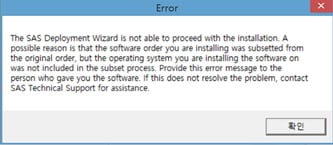
설치파일 > install_doc > soi.html 에서 product 버전을 확인 부탁 드립니다.
[참고 URL] http://support.sas.com/kb/52/767.html
Windows 8.1 Update 1 / Windows Server 2012 R2 Update 1에서 설치가 정상적으로 진행되지 않아 Workaround로 설치했던 이슈는
Windows9.3/9.4 14w19 이후로는 fix가 되는 부분입니다
(http://support.sas.com/kb/52/767.html)
product 버전이 14w19 이전 버전이라면 아래 방법 중 선택하여 진행해주시거나 14w19버전 이상을 학교에서 다시 발급받으시기 바랍니다.
방법 1 [Deploywiz.exe, setup.exe 변경]
1. 링크의 가이드대로 SAS Software Depot 생성 (http://www.sas.com/offices/asiapacific/korea/support/down/SAS93/SAS9.3_SAS_Software_depot.pdf)
2. 링크 다운로드 후 압축 풀기: (ftp://ftp.sas.com/techsup/download/pc/52767_94.zip)
3. deploywiz.exe 바꾸기
예) C:\SAS Software Depot\products\deploywiz_*폴더 안의 deploywiz.exe 파일명을 deploywiz.exe.orig로 변경
4. 다운로드받은 파일(52767_94.zip)에서 deploywiz.exe 복사하여deploywiz_*폴더 안에 붙여넣기
5. 설치파일의 setup.exe 파일명 변경 (C:\SAS Software Depot\Setup.exe)
예) setup.exe setup.exe.orig
6. 다운로드받은 파일(52767_94.zip)에서 setup.exe 복사하여 C:\SAS Software Depot폴더 안에 붙여넣기
방법2 [Windows Update 삭제]
OS가 업데이트 되었다면,
아래 절차를 따라, update for windows를 삭제한 후에 다시 SAS를 설치하시기 바랍니다.
1. 제어판 > 시스템 및 보안 > Windows Update
2. Windows (KB2919355) 삭제
Q_16. Sas 실행시, 로그창에 아래와 같은 java관련 오류 메시지가 뜹니다.
ERROR : Java 프록시에서 응답이 없습니다.
ERROR : VM을 시작하기 위한 Java 프록시의 JNI 호출에 실패했습니다.
ERROR : SAS를 시작하는 동안 Java가 시작되지 못했습니다.

A_16. SAS9.3에서 java프록시 에러는 java8 업그레이드로 인해 발생한 현상입니다.
우선 기존 java를 삭제 후, jre1.6.24버전으로 재설치 하신 후 cfg파일에 해당 경로를 입력하시면 됩니다.
[기존 java 삭제]
1. 제어판 > 프로그램 및 기능 > java 삭제
2. C:\Program Files\Java 폴더 삭제
[1.6.24버전 재설치]
아래 URL에서 jre-6u24-windows-i586.exe 파일을 받으셔서 설치하고 아래 절차대로 진행 부탁 드립니다.
( ‘Accept License Agreement’에 체크를 하셔야 파일 다운로드가 가능하며 파일 다운로드를 위해서 ORACLE 계정에 로그인이 필요합니다. 오라클 계정이 없으시다면 로그인 페이지를 통해 무료로 계정을 생성하실 수 있습니다.)
[참조URL] http://www.oracle.com/technetwork/java/javasebusiness/downloads/java-archive-downloads-javase6-419409.html#jre-6u24-oth-JPR
1. java설치되어 있는 경로의 디렉터리를 확인합니다. (java버전은 1.6.24버전이어야 합니다.
예) C:\Program Files\Java\jre1.6.0_24\bin\client\jvm.dl
2. Config 파일에 지정되어 있는 java 디렉터리 확인
[확인 방법]
2.1. C:\Program Files\SASFoundation\9.3\nls\ko 경로의 sasv9.cfg 파일 메모장으로 열어줍니다. (영문 사용하는 경우는 en)
2.2. 내용 중 JREOPTIONS부분에서 -Dsas.jre.libjvm=C:\PROGRA~2~~~~~jvm.dll의 경로를 1.의 경로로 변경 후 저장합니다.
예) C:\Program Files\Java\jre1.6.0_24\bin\client\jvm.dll
- 1.과 2.의 java 디렉터리가 동일해야 합니다.
3. SAS가 정상적으로 작동하는 지 확인합니다.
라이센스 갱신 가이드
1.1. Windows
| SAS Foundation | SAS V8 | SAS 9.1.3 | SAS 9.2 | SAS 9.3 | SAS 9.4 | Enterprise Guide | |
| 자동 갱신 |  | | | 3.0 | | ||
| 수동 갱신 | | | | | | 4.1 | |
[참고] 라이선스 만료 경고(warning) 기간 시
즉, 아래와 같은 메시지가 로그창에 출력될 때 간편하게 갱신하는 방법
'WARNING: Your system is scheduled to expire on XXX, which is XX days from now…
'WARGNING: Base 제품 제품(Session Manager과(와) 연관)된 제품이 곧 만료됩니다.
SAS 만료 경고기간 시 갱신가이드
1.2. UNIX , LINUX…
Windows가 아닌 다른 OS(Operating System)일 경우 아래 해당 OS 클릭하시면, 관련 가이드를 다운 받아 보실 수 있습니다.
- UNIX(sas 8) , UNIX(sas 9) , Main Frame
SPDS , LSF 라이선스 갱신
● SPDS 갱신가이드
● LSF 갱신가이드
갱신 관련 FAQ
Q_1. 라이선스 파일을 갱신 하려다 보면 Renew SAS Software 과정에서 올바른 갱신 파일인데도 불구하고 아래와 같은 메세지가 나옵니다.
파일을 맞게 선택하였는데도 아래와 같은 오류가 나옵니다. 방법을 알려주세요.
"선택한 SAS설치 데이터 파일이 올바르지 않습니다. 올바른 파일을 선택하십시오."
A_1.
1) 갱신파일을 메모장에서 열어서 PROC SETINIT 프로시져 부분만 따로 떼어 메모장에 붙이고 확장자 sss로 C:\>의 위치에 저장
예) 1. PROC SETINIT RELEASE='9.1'; ..... SAVE; RUN; 부분을 C드라이브 밑에 setinit.sss로 저장하기
(주의 : 저장하실 때, 파일형식은 '모든 파일'로 지정)
2) 명령프롬프트창(DOS창)을 열어서 sas.exe가 있는 경로로 위치를 지정해 주고, 다음을 실행시키면 갱신 완료.
예) C:\Program Files\SAS\SAS 9.1 > sas.exe -sysin "C:\setinit.sss" -setinit
자세한 내용은 위의 수동갱신 가이드를 참고하시기 바랍니다.
Q_2. SAS를 구동했을 때, 아래와 같은 메시지가 로그창에 출력됩니다.
'WARNING: Your system is scheduled to expire on XXX, which is XX days from now…
'WARGNING: Base 제품 제품(Session Manager과(와) 연관)된 제품이 곧 만료됩니다
A_2.
1) 갱신파일을 메모장에 열어서 PROC SETINIT ~…~SAVE;RUN; 부분까지 복사
2) SAS 확장편집기 창에 붙여 넣어 실행
3) 로그에 경고 문자가 없이 NOTE: Siteinfo data have been updated.라는 메시지가 출력되면 정상적으로 갱신된 것임.
자세한 내용은 위 (참고)의 가이드를 참고하시기 바랍니다.
Q_3. SAS 8.2의 setinit파일 갱신을 할 수 없습니다. 시작/프로그램/SAS시스템에 "업데이트 SAS 라이센스 인포메이션"이라는 메뉴를 찾을 수가 없습니다.
A_3.
V8 에서는 메뉴얼로 setinit 갱신 작업을 해야 합니다.
1) setinit 화일을 c:\ 에 setinit.sss 로 저장
(주의 : 저장하실 때, 파일형식은 '모든 파일'로 지정)
2) 시작 > '실행'을 클릭
3) "c:\Program Files\SAS Institute\SAS\V8\nls\ko\sas.exe"-sysin "c:\setinit.sss"-setinit을 실행
자세한 내용은 위의 수동갱신 가이드를 참고하시기 바랍니다.
SAS 검색기능 및 자료 제공 http://support.sas.com
SAS 사용시 발생한 오류 및 SAS관련 제품의 문서에 대해서 검색하여 찾아볼 수 있습니다.
1. 검색기능을 통해 통해 관심키워드, SAS 오류 에 대한 내용을 검색할 수 있습니다.
2. SAS 제품과 관련된 문서에 대해 구성되어 있습니다. http://support.sas.com/documentation/productaz/index.html
3. SAS Sample 및 SAS관련 Note를 살펴볼 수 있습니다. http://support.sas.com/notes/index.html
SAS Foundation 이용 관련 FAQ
Q_1. Windows7 64-bit 환경에서 Excel 파일 불러오기/내보내기 작업 진행시 오류가 발생하여 더 이상 진행이 되질 않습니다. 따로 설정해야 하는 부분이 있는건지요?
A_1.
64-bit용 SAS에서 엑셀이나 엑세스 파일 가져오기를 진행하시고 싶으신 경우, SAS PC Files Server 설치가 필요합니다.
(excel, access엔진이 32-bit여서 발생하는 현상)
단, 데이터를 코딩해서 import/export하는 경우엔 별도의 pc files server 설치 없이 아래 1번 코딩으로 작업이 가능합니다.
1. SAS Program 활용 방법.
SAS9.3 TS1M2버전부터는 dbms를 xlsx로 지정하여 EXCEL 2007, 2010문서를 불러오기/내보내기 작업을 진행하실 수 있습니다. 아래의 예제프로그램을 활용하셔서 작업하시기 바랍니다.
(xls파일인 경우, dbms=xls로 지정)
PROC EXPORT data=sashelp.class outfile="c:\temp\example.xlsx"
dbms=xlsx
replace;
sheet="mysheet";
newfile=yes;
RUN;
PROC IMPORT OUT= WORK.AA
DATAFILE= "C:\temp\example.xlsx"
DBMS=XLSX REPLACE;
GETNAMES=YES;
RUN;
2. PC File Server 설치 후 활용 방법.
파일 >> 데이터 가져오기/내보내기를 클릭하여 데이터를 가져오는 작업을 하시려면 SAS PC Files Server를 설치가 필요합니다.
[SAS PC Files server 설치 방법]
1. 시작 > cmd 입력 후 엔터
2. SAS 설치 이미지가 위치한 경로로 이동
예) DVD로 설치할 경우, cd /D F:\
3. 이동 후, 옵션문 추가하여 setup.exe 실행
Setup.exe - nosasupdate
4. SAS 소프트웨어 설치 클릭 후 다음 > 추가 소프트웨어 설치 클릭 후 다음
5. 설치할 제품 선택 부분에서 ‘SAS PC Files Server’를 선택 후 설치 진행
6. 설치 완료 후, 정상적으로 실행 되는지 확인
[SAS PC Files server 사용 가이드]
[참고 URL2] http://support.sas.com/kb/43/802.html
[참고 URL3] http://support.sas.com/kb/44/197.html
위 링크를 참조하여 작업해주시기 바랍니다.
참고로 코딩으로 작업할 경우 dbms=excelcs로 지정해주셔야 합니다.
예)
PROC IMPORT DBMS=EXCELCS
OUT=work.fs
DATAFILE='D:\user\CSR\\data\data.xls' REPLACE;
SHEET='fs$';
RUN;
PROC EXPORT DATA= SASHELP.Class
OUTFILE= "c:\temp\class2.xls"
DBMS=EXCELCS REPLACE;
RUN;
단, PC Files server를 사용하시면 파일이 위치하는 디렉터리와 해당 파일명에 한글이 포함되어 있으면 해당 오류가 발생합니다.
(영문경로와 영문명으로 사용해주시기 바랍니다.)
Q_2. 파일> 데이터 가져오기에서 엑셀파일을 가져오려고 하면 다음과 같은 오류메세지가 뜹니다. 어떻게 해결할 수 있나요?
- The SAS/ACCESS interface to PC Files is not installed.
- Please install this module in order to IMPORT/EXPORT to these file types.
A_2.
해당 오류는 엑셀파일/Text파일 Import 및 Export 시 필요한 모듈이 설치되지 않아 발생하는 현상입니다.
따라서 기존 SAS 를 설치하실 때 사용하셨던 DVD 또는 설치 파일들을 이용하여 해당 컴포넌트 (Access Interface to PC Files)만 추가로 설치하시면 됩니다.
모듈을 추가하시는 방법은 다음과 같습니다.
[SAS9.1.3인 경우]
1. Setup.exe 실행
2. 기존 SAS 설치와 동일하게 진행 (라이선스 지정 및 언어 선택 등..)
3. [기존에 SAS가 설치되어 있음을 발견했습니다]라는 화면 나올 경우 [컴포넌트 추가] 선택 후 [다음]
4. 설치할 제품 목록이 나오면 SAS 9.1 을 확장한 후( +사인을 누르면 리스트 확장), 해당 모듈만 (Access Interface to PC Files) 선택 후 설치 진행
5. 설치 완료 후, 엑셀 파일 가져오기/내보내기 작업으로 정상적으로 실행되는지 확인
[참조URL] http://support.sas.com/kb/13/613.html
[SAS 9.2 이후 버전인 경우]
1. Setup.exe 실행
2. SAS 소프트웨어 설치 클릭 후 다음 > 추가 소프트웨어 설치 클릭 후 다음
3. 설치할 제품 선택 부분에서 해당 모듈을 선택 후 설치 진행
4. 설치 완료 후, 엑셀 파일 가져오기/내보내기 작업으로 정상적으로 실행되는지 확인
[참고 URL] http://support.sas.com/kb/38/753.html
Q_3. "ERROR: 프로시저 'GLM'을 찾을 수 없습니다." 라는 오류 메시지가 뜹니다.
GLM 뿐만 아니라 간혹 특정 프로시저 사용 중 분명히 존재하는 프로시저인데도 찾을 수 없다라는 메세지가 나오며 실행이 되질 않습니다.
A_3.
위와 같이 "프로시저를 찾을 수 없습니다." 라는 에러 메시지는 해당 component가 설치 되어 있지 않기 때문에 발생합니다.
위 예제와 같이 PROC GLM은 SAS/STAT의 프로시저로써 해당 컴포넌트의 설치 여부를 확인하신 후, 추가 설치를 진행하시면 됩니다.
설치 확인은 아래의 폴더 존재여부로 확인해 보실 수 있습니다.
예) GLM: C:\Program Files\SAS\SASFoundation\9.2\stat (SAS9.2버전인 경우)
해당 컴포넌트를 추가하시는 방법은 다음과 같습니다.
[SAS9.1.3인 경우]
1. Setup.exe 실행
2. 기존 SAS 설치와 동일하게 진행 (라이선스 지정 및 언어 선택 등..)
3. [기존에 SAS가 설치되어 있음을 발견했습니다]라는 화면 나올 경우 [컴포넌트 추가] 선택 후 [다음]
4. 설치할 제품 목록이 나오면 SAS 9.1 을 확장한 후( +사인을 누르면 리스트 확장), 해당 컴포넌트를 선택 후 설치 진행
5. 설치 완료 후, GLM 프로시저가 정상적으로 실행 되는지 확인
[SAS 9.2 이후 버전인 경우]
1. Setup.exe 실행
2. SAS 소프트웨어 설치 클릭 후 다음 > 추가 소프트웨어 설치 클릭 후 다음
3. 설치할 제품 선택 부분에서 해당 컴포넌트를 선택 후 설치 진행
4. 설치 완료 후, GLM 프로시저가 정상적으로 실행 되는지 확인
[참고 URL] http://support.sas.com/kb/16/955.html
Q_4. ".sas" 파일을 실행하면 SAS9.2에서 열리지 않고 EG에서 열리거나, 오류가 납니다.
A_4.
.sas파일을 더블클릭하실 때 에러가 발생하신다면 다음 작업을 진행 부탁 드립니다.
시작> 모든 프로그램> SAS > SAS9.2 License Renewal&Utilities 밑에 있는 [SAS파일 유형관리]에서 각 파일 유형에 연결할 제품을 선택할 수 있습니다.
[참조URL1] http://support.sas.com/kb/32/464.html
해당 링크를 참고하여 작업해보시기 바랍니다.
위의 링크를 보시고 작업한 이후에도 문제가 있을 경우엔, 아래와 같이 직접 지정할 수도 있습니다. 파일형식 변경을 하기 위해 다음과 같은 절차를 진행해주시기 바랍니다.
1. 파일형식 변경을 하고 싶은 .sas파일을 오른쪽 마우스로 클릭 -> [속성] 클릭
2. 연결 프로그램에서 [변경] 선택-> C:\ProgramFiles\SAS\SASFoundation\9.2\core\sasexe\SASOACT.EXE 선택, [열기] 클릭->확인
자세한 내용은 아래 링크를 참조하셔서 진행하시기 바랍니다.
[참조URL2] http://support.sas.com/kb/16/399.html
Q_5. SAS 프로그램에서 도구>옵션>우선설정>결과>html 생성, 기능이 작동되지 않습니다.
A_5.
해당 오류는 HTML 파일을 display 하기 위한 Remote browser 가 설치되어 있지 않아서 발생하는 현상입니다.
따라서 팝업 창에 나타나는 URL을 이용하여 Remote Browser 설치를 진행하시거나, 또는 아래와 같은 옵션 문을 적용하셔서 진행하시면 됩니다.
options helpbrowser=sas;
해당 옵션 문을 사용하시면 Remote Browser Server를 사용하지 않고 SAS 내에서 HTML 파일로 결과물을 보실 수 있게 됩니다.
자세한 내용은 아래 링크를 참조하시기 바랍니다.
[참조URL] http://support.sas.com/kb/34/036.html
만약, 해당 옵션을 기본으로 설정해 놓고자 하신다면, SAS 9.2 (Korean) 한글SAS를 사용하시는 경우,
1) C:\Program Files\SAS\SASFoundation\9.2\nls\ko\sasv9.cfg파일을 메모장에서 open.
2) 가장 상단부분에 아래의 옵션을 추가하여 저장하신 뒤 SAS9.2(Korean)을 다시 실행시켜서 확인해 보시면 됩니다.
-helpbrowser sas
Q_6. 설치를 완료하여 SAS를 구동시켰으나, 확장편집기창이 나타나지 않습니다.
A_6.
해당 오류는 확장 편집기 창이 정상적으로 설치되지 않았거나, 손상되어 발생하는 현상입니다.
기존 SAS 설치 사용하셨던 CD 또는 설치 파일을 이용하셔서 확장편집기 재설치를 진행 부탁 드립니다.
확장편집기 재설치는 아래의 경로에 위치한 setup.exe 파일을 실행시키셔서 작업 하시면 됩니다.
(단, 해당 작업 진행 전 SAS를 종료하시기 바랍니다.)
[SAS 9.1.3인 경우]
SAS shared Component CD에서 아래의 경로로 이동
SAS 제품별 도움말
http://support.sas.com/documentation/productaz/index.html
위 사이트를 통하여, Eminer, SMC (SAS Management Console), EG(Enterprise Guide)등 SAS product에 대한 문서에 대해 제공받을 수 있습니다.
SAS 9.4 Documentation
http://support.sas.com/documentation/94/index.html
위 사이트를 통하여, SAS9.4와 관련된 모든 정보를 검색 및 제공 받으실 수 있습니다. 키워드 검색 및 제품별 A-Z 리스트를 이용한 검색도 가능합니다. 또한, SAS 프로시저들 및 제품에 관한 정보와 함께 SAS Base Glossary도 제공 받으실 수 있습니다.
SAS 9.3 Documentation
http://support.sas.com/documentation/93/index.html
위 사이트를 통하여, SAS9.3과 관련된 모든 정보를 검색 및 제공 받으실 수 있습니다. 키워드 검색 및 제품별 A-Z 리스트를 이용한 검색도 가능합니다. 또한, SAS 프로시저들 및 제품에 관한 정보와 함께 SAS Base Glossary도 제공 받으실 수 있습니다.
SAS 9.2 Documentation
http://support.sas.com/documentation/cdl_main/index.html
위 사이트를 통하여, SAS9.2와 관련된 모든 정보를 검색 및 제공 받으실 수 있습니다. 키워드 검색 및 제품별 A-Z 리스트를 이용한 검색도 가능합니다. 또한, SAS 프로시저들 및 제품에 관한 정보와 함께 SAS Base Glossary도 제공 받으실 수 있습니다.
SAS V9 Documentation
http://support.sas.com/documentation/onlinedoc/91pdf/index.html
위 사이트를 통하여, SAS9.1.3 이전 버전과 관련된 모든 정보를 검색 및 제공 받으실 수 있습니다. 키워드 검색 및 제품별 A-Z 리스트를 이용한 검색도 가능합니다. 또한, SAS 프로시저들 및 제품에 관한 정보와 함께 SAS Base Glossary도 제공 받으실 수 있습니다.
SAS 8.2 Documentation
http://support.sas.com/documentation/onlinedoc/v82/index.html
위 사이트를 이용하시면, SAS8.2와 관련된 모든 정보를 검색 및 제공 받으실 수 있습니다. 출시된 버전에 맞추어 관련된 documentation을 선택하신 후, 그와 관련된 정보를 제공 받으시기 바랍니다. 온라인 document 뿐만 아니라 PDF 파일로도 다운로드 받아 보실 수 있습니다.
SAS Products Documentation
http://support.sas.com/documentation
위 사이트를 이용하시면 SAS 제품 전체에 대한 각각의 Documentation을 검색 하실 수 있습니다. 각각의 SAS 제품에 대한 정보는 위 링크를 참조하여 주시기 바랍니다.
기술지원팀에서 QA로 자주 접수되는 질문에 대한 FAQ를 수록한 사례집
1. SAS QA 사례집 3rd Edition
2. SAS QA 사례집 2nd Edition
ESD 다운로드 가이드
SAS제품을 설치하기 위해 ESD 메일을 받으신 경우, www.sas.com/downloadmgr 사이트의 download manager를 통해 SAS설치파일을 다운받으셔야 합니다.
SAS 설치파일을 다운받으신 후, SAS제품 설치를 진행 부탁 드립니다. (설치가이드는 설치관련 탭의 'SAS 설치가이드' 참조)
SAS Full Depot Image에서 subset 추출 방법
1. SAS 9.2 Depot에서 추출 참고 자료
- 추출 utility download 후에 작업
2. SAS9.3 Depot에서 추출 참고 자료
- PDF파일의 18page부터 참고하시면 됩니다.
3. SAS9.4 Depot에서 추출 참고 자료
- PDF파일의 25page부터 참고하시면 됩니다.
SAS Admin 기본 Guide (SAS9.2 기반)
SAS서버를 관리하는데 필요한 기본 가이드에 대해서 살펴 볼 수 있습니다.
1. SAS관련 Services Start/Stop
2. SMC에 SAS사용자 등록
3. SMC에 라이브러리 등록
4. SAS Meta data Backup/Repair 관련 작업
5. SAS Logging / SAS Logging 관련 프로그램
6. SAS Work clean
SAS 통계 분석 관련 프로시저
SAS에서 제공되는 통계 분석에 자주 쓰이는 프로시저에 대한 안내 사이트입니다. 해당사이트는 프로시저 명 및 간단한 설명만을 제공하고 있습니다. 프로시저에 대한 자세한 내용은 support.sas.com 또는 SAS 도움말에서 검색하실 수 있습니다.
SAS 9.2 New Features- 함수 다운받기
SAS 9.2에서 추가된 새로운 함수들 또는 이전 버전에서 제공되던 함수들 중 그 기능이 강화된 함수들에 대한 그 기능들과 예제입니다. 모든 새로운 함수에 대한 정리 자료는 아닙니다. 모든 새로운 함수 에 대해서는 아래 링크에서 확인 하실 수 있습니다.
[함수 관련 사이트] What's New in the Base SAS 9.2 Language
SAS 9.3 New Features - 함수
아래 안내 사이트를 통하여 SAS 9.3에서 추가된 새로운 함수들 또는 이전 버전에서 제공되던 함수들 중 그 기능이 강화된 함수들에 대한 그 기능들과 예제를 상세하게 확인하실 수 있습니다. 함수에 대한 자세한 내용은 support.sas.com 또는 SAS 도움말에서 검색하실 수 있습니다.
[함수 관련 사이트] What's New in SAS 9.3 Functions and CALL Routines
SAS 9.4 New Features - 함수
위 안내 사이트를 통하여 SAS 9.4에서 추가된 새로운 함수들 또는 이전 버전에서 제공되던 함수들 중 그 기능이 강화된 함수들에 대한 그 기능들과 예제를 상세하게 확인하실 수 있습니다. 함수에 대한 자세한 내용은 support.sas.com 또는 SAS 도움말에서 검색하실 수 있습니다.
[함수 관련 사이트] What's New in SAS 9.4 Functions and CALL Routines
SAS 9.4 새로운 기능 소개
위 안내 사이트를 통하여 SAS 9.4에서 추가되고 강화된 기능에 대한 설명을 상세하게 확인하실 수 있습니다.
[새로운 기능 관련 사이트] What’s New in Base SAS® 9.4 Details
JMP 소개 및 사용법 다운받기
JMP 제품에 대한 간략한 제품소개 및 사용방법이 제공되어 있는 가이드입니다. 해당 가이드를 통하여 간단한 JMP사용법 및 JMP내에서 SAS 활용법에 대한 내용을 확인하실 수 있습니다.
자세한 내용은 JMP내 HELP 또는 http://www.jmp.com/support/ 를 이용하시기 바랍니다. (해당 가이드는 JMP8버전을 기준으로 작성되었음을 참고하시기 바랍니다.)
Enterprise Guide FAQ 다운 받기
Enterprise Guide와 관련하여 사용자가 자주 묻는 질문들 입니다. Enterprise Guide 사용 관련하여 일반적으로 발생할 수 있는 오류 및 궁금증에 대해 정리 되어 있습니다. PDF 형태로 되어 있어, Download 받아 보실 수도 있습니다.
SAS Product 개요 다운받기
SAS 에서사용 가능한 제품들(Products)들에 대한 개요입니다. 각각의 제품이 쓰이는 용도 및 관련 내용을 참조하시기 바랍니다. 더 자세한 내용은 SAS 도움말을 이용하시어 검색하실 수 있습니다.
SAS Procedure 개요 다운받기
SAS 에서 사용되는 프로시저(procedures)들에 대한 개요입니다. 각각의 프로시저가 쓰이는 용도 및 간략한 설명 등을 참조하시기 바랍니다. 더 자세한 내용은 SAS도움말을 이용하시어 검색 하실 수 있습니다.