1.SAS버전 별 지원 가능한 운영체제 (Operating System) 확인
http://support.sas.com/resources/sysreq/hosts/index.html
2. SAS 설치 전, 아래 사항을 반드시 확인한 후 설치를 진행해주시기 바랍니다.
- 컴퓨터명(내컴퓨터>속성) : 영문
- 컴퓨터 계정 : 영문 관리자계정 (한글을 영문으로 변경하셔도 해당 오류가 발생할 수 있습니다.)
- 설치파일이 있는 경로 및 SAS를 설치하는 경로 : 모두 영문
- setup.exe 실행시 오른쪽클릭 > 관리자 권한
[영문 사용자계정 만들기]
* OS가 Windows7인 경우
1.1) 제어판 > 관리도구 > 컴퓨터관리 > 로컬사용자및그룹 > 사용자추가 (영어로 설정)
- '다음 로그온할 때 반드시 암호 변경'을 체크 해제, '암호변경할 수 없음', '암호사용기간 제한 없음' 을 체크
1.2) 그룹 > Admin선택 > 위 단계에서 영어로 지정한 사용자 추가
* OS가 Windows8인 경우
1.1) 참메뉴(키보드의 윈도우키 + C) 클릭 > 설정 > 오른쪽 하단의 [PC 설정 변경] > 사용자 > [Microsoft계정사용] > [사용자추가] (영어로 설정)
1.2) 제어판 > 사용자 계정 및 가족 보호 > 사용자 계정 > 계정관리 > 계정변경
- 새로 등록한 계정을 더블클릭 > 계정 유형변경 > 관리자 설정
[컴퓨터 이름을 영문으로 수정하기]
내 컴퓨터 > 마우스 오른쪽 클릭 후 속성 클릭 > 컴퓨터 이름 > 영문으로 변경 후 재부팅
3. 참고로 간혹 PC에 설치된 보안프로그램이나 바이러스 관련프로그램의 충돌로 인해 오류가 발생할 수도 있습니다. 구동중인 바이러스 관련 프로그램이 있으시면 실시간 검사를 설치 중에만 일시정지 시키시거나, 안전모드로 재부팅하여 설치하시기를 권장합니다. 안전모드는 재부팅 시 [F8]을 누르면 들어가실 수 있습니다. 위 사항들이 지켜지지 않았을 경우, 설치 진행을 하는동안 오류가 발생하여 진행이 되지 않을 수도 있습니다. 따라서, 설치 전 반드시 위 세가지 항목을 확인하여 주시기 바랍니다.

Q_1. 현재 사용중인 운영체제는 windows home edition 제품입니다. SAS 설치가 가능한가요?
A_1.
공식적으로 지원하지 않습니다. 일부의 경우는 설치가 가능하기는 하나 설치여부에 상관 없이 공식적인 기술지원이 불가능합니다.
가급적 Windows 2000 professional 이나 Windows XP professional 제품을 사용하시기 바랍니다
단, 학교에서 사용하도록 배포된 제품(SAS® Education Analytical Suite) 에 한하여 windows7 home premium 제품은 지원되고 있습니다.
지원 가능한 Window 운영체제 (Operating System) 에 대해서는 아래의 링크를 참조하시기 바랍니다. http://support.sas.com/resources/sysreq/hosts/pc/
단 , SAS 설치를 공식적으로 지원하지 않는 운영체제에 virtual XP 모드를 생성하여 virtual XP 에서 SAS 를 설치,사용하실 수는 있습니다 Virtual XP 모드 생성 가이드(링크: virtual_XP_mode_install_guide)
Q_2. SAS를 Windows10에설치하고 싶습니다. 설치 가능한 OS인가요?
A_2. Windows10에서는 9.4 TS1M3 이상만 설치가 가능합니다.
설치가능한 버전인지 아래 가이드에 따라 확인하신 후 진행해주시기 바랍니다.
[SAS 버전 확인] 설치파일 폴더 내 > Install_doc > 숫자폴더 > soi.html open : Product(혹은 Internal Reference) 부분에서 확인 가능(예: 9,4 TS1M1, 9,4TS1M2, 9,4 TS1M3 등)
[지원 OS] http://support.sas.com/supportos/list?requestAction=summary&outputView=sasrelease&sasrelease=9.4&platformGroup=Windows&platformName=all
Q_3. SAS 소프트웨어 설치를 선택 후 진행하려고 하자 "본 사용자 계정은 설치 권한이 없습니다."라는 오류 메세지가 뜨면서, 설치가 더이상 진행이 되지 않습니다.
A_3. 설치진행 중 위와 같은 오류메세지가 나타날 경우, 아래 사항들을 확인해 보셔야 합니다.
1. 컴퓨터 로그인시 사용한 계정이 Admin(관리자) 권한이 없는 계정일 경우
2. 컴퓨터 사용자계정이 한글로 되어있는 경우
- 계정명을 영문으로 변경하여, 영문으로 로그인하였으나 기존 한글명으로 남아있어 계속 오류가 발생할 수도 있습니다. 따라서 영문관리자계정을 별도로 생성하신 후 진행해주시기 바랍니다.
3. 컴퓨터 이름이 한글로 되어있을 경우 (내컴퓨터 > 속성)
Q_4. SAS 설치 시, 사후처리 단계에서 오류가 발생하여 SAS가 정상적으로 구동이 되지 않습니다.
A_4. 오류는 설치 시 사용된 계정과 컴퓨터명에 대해서 문제가 있어 사후처리 작업 시 제대로 작업이 되지 못해 발생하는 에러인 경우가 많습니다.계정이 한글인 경우, 영문인 어드민계정을 새로 추가하셔서 그 계정으로 설치하고 컴퓨터명도 영문으로 변경하셔야 하는데 계정이 한글이거나 단순히 한글에서 영문으로 변경하여 설치하셨을 경우에도 오류가 발생하게 됩니다.또한 간혹 DVD로 설치시 문제가 발생하기도 합니다. 아래 사항이 모두 확인 된 경우에는 다음 가이드에 따라 진행하시어 SAS가 정상적으로 기동이 되는지 확인해주시기 바랍니다.
[확인할 사항]
1. 컴퓨터 이름 (내컴퓨터>속성) : 영문
2. 컴퓨터 계정 : 영문 관리자계정 (한글을 영문으로 변경하셔도 해당 오류가 발생할 수 있습니다.
(방법)
1) 시작 > cmd 입력 후 엔터
2) hostname입력 후 엔터
c:\user\..... > 계정명
hostname 입력 후 엔터 결과 > 컴퓨터명
* 계정 생성
1) 영문 사용자계정 만들기
**OS가 Windows7인 경우
1.1) 제어판->관리도구->컴퓨터관리->로컬사용자및그룹->사용자추가(영어로 설정)
- '다음 로그온할 때 반드시 암호 변경'을 체크 해제, '암호변경할 수 없음', '암호사용기간 제한 없음' 을 체크
1.2) 그룹->Admin선택->위 단계에서 영어로 지정한 사용자 추가
**OS가 Windows8인 경우
1.1) 참메뉴(키보드의 윈도우키 + C) 클릭 > 설정 > 오른쪽 하단의 [PC 설정 변경]
> 사용자> [Microsoft계정사용하지 않음] > [사용자추가](영어로 설정)
1.2) 제어판> 사용자 계정 및 가족 보호 > 사용자 계정 > 계정관리 > 계정변경
- 새로 등록한 계정을 더블클릭 > 계정 유형변경 > 관리자 설정
**OS가 Windows10인 경우
http://answers.microsoft.com/ko-kr/windows/forum/windows_10-security/windows-10-%EC%97%90%EC%84%9C/ebb6ad55-e69c-45a2-a194-ab38d6fd69c3
2) 컴퓨터 이름을 영문으로 수정하기
내 컴퓨터 > 마우스 오른쪽 클릭 후 속성 클릭 > 컴퓨터 이름 > 영문으로 변경 후 재부팅
3. 설치파일이 있는 경로 및 SAS를 설치하는 경로 : 모두 영문
[사후처리 오류 가이드; 시작 > 모든프로그램 > SAS 9.4가 있는 경우 / SAS 9.4가 존재하지 않는 경우 혹은 9.3이하의 버전은 아래 삭제 및 재설치 가이드에 따라 진행해주시기 바랍니다.]
1. 시작 > 모든프로그램 > SAS > SAS Deployment Manager 오른쪽클릭 > 관리자권한으로 실행
2. 한국어 선택 후 다음
3. 복구 > SAS Foundation 사후 설치 작업 선택 후 다음
4. SAS Foundation 사후설치 작업 선택 단계에서 모두 선택 후 다음 (*라이센스 갱신이 필요하다고 나올 경우에는 3번 단계에서 갱신을 진행하신 후 작업해주시기 바랍니다.)
5. 시작 후 오류없이 완료될 경우, 정상적으로 SAS가 실행되는지 확인
만일, 위 단계에서 오류가 날 경우에는 아래 가이드에 따라 전체 삭제 후 재설치를 진행해주시기 바랍니다.
[SAS 삭제 - 제어판에서 삭제가 안되는 경우에는 2-3-4-1 순으로 진행]
1) 제어판에 SAS관련 프로그램 삭제
2) C:\Program Files\SASHOME 폴더 삭제
3) config디렉터리 삭제
(AppData, Application Data 폴더가 보이지 않을 경우 윈도우탐색기에서 폴더에 대해 숨김파일, 폴더 및 드라이브 표시를 선택해 주시기 바랍니다.)
(*안내드리는 경로 외의 폴더를 삭제하실 경우, Windows 부팅 혹은 다른 프로그램이 정상적으로 구동이 되지 않을 수 있으므로 유의해주시기 바랍니다.)
C:\Users\\AppData\Roaming\SAS 삭제
C:\Users\\AppData\Local\SAS 삭제
4) registry 삭제 (*registry의 경우 한번 삭제하면 복구가 불가능합니다. 아래 경로외의 registry를 삭제할 경우 컴퓨터가 정상적으로 작동되지 않을 수 있습니다.)
시작 > regedit 입력 후 엔터
아래 경로에 해당파일이 존재하면 오른쪽클릭 > 삭제
HKEY_LOCAL_MACHINE\SOFTWARE\SAS Institute Inc.
HKEY_LOCAL_MACHINE\SOFTWARE\Wow6432Node\SAS Institute Inc.
[3. SAS Software depot 구성]
SAS Depot 생성 방법 :
http://www.sas.com/content/dam/SAS/documents/product-collateral/solution-overview/ko/SAS9.4_SAS_Software_Depot.pdf
(참고로, Depot생성은 SAS설치는 아닙니다. 여러 장의 DVD (여러 개의 폴더)를 하나의 설치 image로 모으는 작업입니다.)
** C드라이브에 접근이 불가능하다면 10페이지의 디렉터리 지정을 D:\SAS Software Depot으로 변경해주시면 됩니다.
[설치 전 주의사항]
1. 설치계정 : 관리자권한의 영문계정(한글로 되어 있을 경우, 영문으로 변경하지 마시고 영문으로 구성된 컴퓨터관리자 계정을 새로 생성해야 합니다.)
2. 설치계정 Password : 영문, 숫자 포함하여 6자 이상으로 구성되어야 함.
3. 컴퓨터 이름 : 영문으로 구성 (영문,숫자 가능 - 한글포함된 컴퓨터이름은 오류 발생함)
4. 만약, Depot 생성 후 설치 진행 시, Depot의 디렉토리 명은 영문으로 구성되어야 함.
5. 참고로 간혹 PC에 설치된 보안프로그램이나 바이러스 관련프로그램의 충돌로 인해 오류가 발생할 수도 있습니다. 구동중인 바이러스 관련 프로그램이 있으시면 실시간 검사를 설치 중에만 일시정지 시키시거나, 안전모드로 재부팅하여 설치하시기를 권장합니다. 안전모드는 재부팅 시 [F8] 을 누르면 들어가실 수 있습니다.
6. 또한, setup.exe를 실행하실 때는 오른쪽클릭 > '관리자권한으로 실행'으로 실행해주시기 바랍니다.
위 사항들이 지켜지지 않았을 경우, 설치 진행하는 동안 오류가 발생하여 진행이 되지 않을 수도 있습니다.
Q_5. 설치시 계속 리부팅 메세지가 나옵니다. 해결 방법을 알려주세요
A_5. SAS 설치시 필요한 MS 컴포넌트들이 설치가 안되어 있으면 최대 2~3회 리부팅 하는게 정상이지만 2~3회 리부팅후 계속 동일한 메시지가 나오면 다음과 같이 해보시기 바랍니다.
1. 시작> 실행> regedit 입력 후 엔터
2. 아래 경로로 이동
HKEY_LOCAL_MACHINE\SYSTEM\CurrentControlSet\Control\Session Manager
3. 해당 레지스트리에 FileRenameOperations 또는 (오른쪽 항목 중) PendingFileRenameOperations 라는 key가 있으면 삭제 후 SAS 설치 재 진행
위 방법 실행 후에도 동일한 현상이 반복될 경우 안전모드에서 설치를 진행 하시거나 아래와 같이 실행해 보시기 바랍니다. 참고로, 안전모드는 부팅 시, F8을 누르면 들어가실 수 있습니다.
1. 시작> 실행> cmd 입력 후 엔터
2. SAS 설치 시 사용되는 setup.exe파일이 있는 위치 입력
예1) cd C:\SAS Software Depot
예2) DVD로 설치할 경우, cd /D F:\
3. 이동 후setup.exe -nomsupdate -noreboot 입력 후 엔터
4. 설치 진행
[참고 URL] http://support.sas.com/kb/39/421.html
Q_6. 발급받은 갱신용 라이선스 파일로 SAS를 새로 설치하려고 할 때, SAS 설치 데이터 파일 지정 단계에서 "선택된 SAS 소프트웨어 주문에서 사용되도록 지정된 SAS 설치 데이터 파일이 아닙니다."라는 오류 메시지가 나옵니다.
A_6. 새로 발급 받은 갱신용 라이선스로 SAS를 설치하려고 할 때, 만료된 라이선스가 아닌데도 불구하고 위와 같은 오류 메시지가 나타나는 것은 설치 제품과 새로 발급받으신 갱신용 라이선스의 order number가 다르기 때문에 나타난 현상입니다. 해당 오류는 설치를 시작하실 때, 다음 절차를 진행 부탁 드립니다.
1. 설치파일폴더나 첫번째 DVD의 sid_files라는 폴더 안에 있는 예전 라이선스의 BIRTHDAY와 EXPIRE의 날짜를 찾아 그 사이의 날짜로 컴퓨터 시스템 날짜 (모니터 오른쪽 하단)를 수정
1.1 라이센스 파일 메모장으로 Open
1.2 BIRTHDAY 및 EXPIRE 확인
1.3 PC 날짜를 EXPIRE 이전으로 수정
예) BIRTHDAY='27NOV2016'D EXPIRE='29NOV2017'D 면 컴퓨터 시스템날짜를 2017년 11월 1일로 수정
2. SAS 설치 데이터 파일 지정 단계에서 예전 라이선스를 지정 후 설치 진행
3. 설치 완료후에 컴퓨터 시스템 날짜를 복원시킨 후, 새로운 라이선스로 갱신 작업 진행
Q_7. SAS 설치시 라이센스 지정단계에서 "기술지원 사이트 번호 값이 일치하지 않기 때문에 선택한 SID 파일은 배포하는 주문용이 아닙니다. 일치하는 기술지원 사이트 번호가 있는 SID 파일을 선택하십시오" 라는 오류 메세지가 나옵니다.
A_7. 해당 오류 메시지는 설치 제품과 새로 발급받으신 갱신용 라이선스의 기술지원 사이트 번호가 다르기 때문에 나타난 현상입니다.
설치를 시작하실 때, 다음 절차에 따라 설치를 진행해주시면 됩니다.
1. 설치파일폴더나 첫번째 DVD의 sid_files라는 폴더 안에 있는 예전 라이선스의 BIRTHDAY와 EXPIRE의 날짜를 찾아 그 사이의 날짜로 컴퓨터 시스템 날짜 (모니터 오른쪽 하단)를 수정
1.1 라이센스 파일 메모장으로 Open
1.2 BIRTHDAY 및 EXPIRE 확인
1.3 PC 날짜를 EXPIRE 이전으로 수정
예) BIRTHDAY='27NOV2016'D EXPIRE='29NOV2017'D 면 컴퓨터 시스템날짜를 2017년 11월 1일로 수정
2. SAS 설치 데이터 파일 지정 단계에서 예전 라이선스를 지정 후 설치 진행
3. 설치 완료후에 컴퓨터 시스템 날짜를 복원시킨 후, 새로운 라이선스로 갱신 작업 진행
Q_8. 설치 시 시스템 업데이트 오류 메시지가 나옵니다. 해결 방법을 알려주세요. Microsoft Runtime Componets 7.0을 설치할 수 없습니다.
A_8. 해당 오류는 설치를 시작하실 때, 다음 절차를 진행 부탁 드립니다.
1. 시작> 실행> cmd 입력 후 엔터
2. setup.exe가 존재하는 디렉토리로 이동
예1) cd C:\SAS Software Depot
예2) DVD로 설치할 경우, cd /D F:\
3. 이동 후 setup.exe -nomsupdate 입력 후 엔터
4. 설치 진행
Q_9. 설치 진행 시 [Microsoft Visual C++ 2005 Redistributable]창이 뜨면서 아래와 같은 오류 메세지가 발생합니다.
Command Line option Syntax Error. Type Command /? for Help
A_9. 위와 같은 오류 발생 시 아래 내용을 확인 후 설치를 다시 진행해보시기 바랍니다.
1. 사용자 계정 및 컴퓨터 명이 영문으로 되어있어야 함
- 컴퓨터 명을 영문으로 변경하여, 영문계정으로 로그인하였으나 기존 한글 명으로 남아있어 계속 오류가 발생하는 경우가 있습니다.따라서 사용자계정을 관리자권한이 있는 영문계정으로 변경이 아닌, 새로 추가를 하셔서 설치 진행하시길 바랍니다.
2. 설치 계정의 password는 영문, 숫자 포함하여 6자 이상으로 구성되어야 함
3. Depot 생성 시, 해당 디렉토리에 한글이 포함되어 있다면 영문으로 변경하여야 함
[참고]
* 영문 사용자계정 만들기
1. 제어판->관리도구->컴퓨터관리->로컬사용자및그룹->사용자추가(영어로 설정)
- '다음 로그온할 때 반드시 암호 변경'을 체크 해제, '암호변경할 수 없음', '암호사용기간 제한 없음'을 체크
2. 그룹->Admin선택->위 단계에서 영어로 지정한 사용자 추가
* 컴퓨터 이름을 영문으로 수정하기
내컴퓨터->마우스 오른쪽 클릭 후 속성 클릭 -> 컴퓨터 이름->영문으로 변경
Q_10. SAS Software Depot은 무엇인가요? 꼭 설치해야 하나요?
A_10. Depot 구성은 하나의 디렉토리 폴더 안으로 이미지를 구성하는 과정입니다. Depot 생성이 완료되면 해당 폴더에서 setup.exe로 설치를 시작할 수 있습니다.
Enterprise Miner를 SAS 설치 DVD로 진행하실 경우, Depot 구성은 필수적으로 꼭 설치하셔야 합니다.
단, SAS 이미지가 여러 장의 DVD가 아닌, 이미 하나의 디렉토리로 구성된 경우에는 Depot을 구성할 필요가 없습니다.
자세한 내용은 위의 SAS Depot 생성 가이드를 참고하시기 바랍니다.
Q_11. SAS Foundation 제품의 최소 권장 사양을 알고 싶습니다.
A_11. SAS 9.4 Foundation on Windows의 최소 사양은 아래와 같습니다.
Machines Supported
x64 processor family systems, also known as Intel64 or AMD64 systems.
System Configuration
Desktop Systems
Examples are Windows 7 and Windows 8.
a minimum of 2 cores
2 GB RAM (available to SAS)
Swap space: 1.5 times physical RAM or 250 GB, whichever is less
Server Systems
Examples are Windows Server 2008, Windows Server 2008 R2, and Windows Server 2012.
a minimum of 4 cores
16 GB RAM (available to SAS)
I/O Throughput of 400MB/sec
Swap space: 1.5 times physical RAM or 250 GB, whichever is less
* Note: We strongly recommend consulting with a SAS Sizing Expert to obtain a hardware recommendation that is based on your estimated workload and number of users.
Monitors Supported
SVGA (resolution of 800x600 or higher)
Space Requirements
SAS 9.4 Foundation requires approximately 30 MB of disk space to complete the installation. These space requirements will vary depending on the blocking factor and compression algorithms that are in use on the installation disk drive.
자세한 사항은 http://support.sas.com > Support > Product Resources >System Requirements에서 PDF문서로 다운받아 보실 수 있습니다.
(링크 : http://support.sas.com/documentation/installcenter/en/ikfdtnwinsr/67228/PDF/default/sreq.pdf )
Q_12. SAS의 설치 디렉토리를 변경하려면 어떻게 해야 하나요?
A_12.
1.시작 > 실행 > cmd 입력 후 엔터
2. SAS 설치 시 사용되는 setup.exe파일이 있는 위치 입력 후, -changesashome 입력 후 엔터
예) cd /D D:\setup.exe -changesashome
3. SAS 설치 진행 중 'SAS 홈 지정 단계'에서 디렉토리 지정
[참고 URL] http://support.sas.com/kb/31/957.html
Q_13. SAS를 설치하기 위해 setup.exe를 더블클릭하면, 시작화면이 중간에 사라져서 더 이상 설치를 진행할 수 없습니다.
A_13. JAVA의 memory가 부족하여 발생하는 현상입니다. 아래 가이드에 따라 JAVA heapsize를 조정하신 후 진행해보시기 바랍니다.
[CD로 SAS 설치 시]
1. 1번 CD PC에 복사
2. 아래 경로로 이동 (1번CD)\products\deploywiz__9xxx__prt__xx__sp0__1
3. deploywiz.ini 파일 백업 받은 후 오픈
4. 해당 OS에서 아래 내용 변경(32bit인 경우: WIN, 64bit인 경우: wx6] 후 저장
launcherargs=-Xmx1024M -jar deploywiz/setup.jar >>launcherargs=-Xmx512M -jar deploywiz/setup.jar(512가 안되는 경우, 256으로 변경해보시기 바랍니다.)
5. setup.exe > 오른쪽클릭 > 관리자권한으로 실행
[Depot으로 SAS 설치 시]
1. 아래 경로로 이동 (Depot 폴더)\products\deploywiz__9xxx__prt__xx__sp0__1
2. deploywiz.ini 파일 백업 받은 후 오픈
3. 해당 OS에서 아래 내용 변경(32bit인 경우: WIN, 64bit인 경우: wx6] 후 저장
launcherargs=-Xmx1024M -jar deploywiz/setup.jar
>>launcherargs=-Xmx512M -jar deploywiz/setup.jar(512가 안되는 경우, 256으로 변경해보시기 바랍니다.)
4. setup.exe > 오른쪽클릭 > 관리자권한으로 실행
Q_14. SAS9.3에서 Enterprise miner를 서버에 연결하지 않고, PC의 데이터만 이용하여 분석하려고 합니다. 설치를 어떻게 해야하나요?
A_14. 설치 시, 설치할 제품 선택 단계에서 "SAS Enterprise Miner Client"는 체크 해제, "SAS Enterprise Miner Workstation Configuration"은 체크가 되어 있는지 확인 부탁 드립니다.
두 제품이 같이 설치가 되어 있는 경우, SAS Enterprise Miner Workstation Configuration 구동 시 에러가 빈번하게 발생합니다.
설치할 제품 선택 단계에서 체크가 되어 있는 제품들은 계약되어 있는 라이선스에 맞게 미리 지정이 되어 있는 것입니다.
위 사항을 확인하고 추가적인 부분은 변경사항 없이 그대로 진행하시면 됩니다. 참고로, 선택된 제품은 아래 이미지와 다를 수 있습니다.
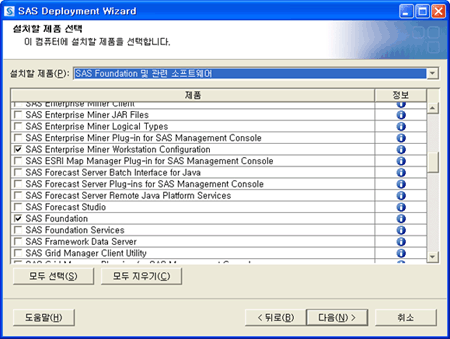
[Enterprise miner workstation 설치 가이드] SAS Korea고객지원 홈페이지 -> 설치 관련 -> SAS 설치 가이드 -> SAS 9.3의 Enterprise Miner (학교) 설치가이드 참조